

Hướng dẫn sửa lỗi “VMware Workstation and Device/Credential Guard are not compatible”

Khi cài đặt VMWare Workstation lên máy tính và khởi chạy máy ảo thì bạn bắt gặp lỗi “VMware Workstation and Device/Credential Guard are not compatible”. Trong bài viết này mình sẽ hướng dẫn sửa lỗi này thành công 100%
Nguyên nhân
Nguyên nhân gây ra vấn đề này chính là việc bật nguồn máy ảo trong VMware Workstation 12.5 hoặc phiên bản cũ hơn trên máy chủ Windows 10 không thành công với BSOD khi mà cấu hình Credential Guard/Device Guard được bật
Giải pháp
Chúng ta sẽ tìm cách tắt Credential Guard/Device Guard đi
Hướng dẫn sửa lỗi chi tiết
1. Trong hộp tìm kiếm của Window gõ “gpedit”

sau đó chọn Computer Configuration -> Administrative Templates -> System -> Device Guard -> Nhấp đúp chuôt lên Turn on Virtualization Based Security -> chọn Disable


2. Mở Registry Editor bằng gách gõ regedit trong hộp tìm kiếm của Window sau đó chọn HKEY_LOCAL_MACHINE->System->CurrentControlSet->Control->DeviceGuard. Click chuột phải chọn Add rồi chọn DWORD value (32bit) đặt tên là EnableVirtualizationBasedSecurity và đặt giá trị là 0 để tắt nó đi

Kế tiếp đi đến HKEY_LOCAL_MACHINE->System->CurrentControlSet->Control->LSA. Click chuột phải chọn Add -> DWORD (32bit) Value đặt tên là LsaCfgFlags và đặt giá trị là 0 để tắt nó đi.

3. Mở CMD với quyền là administrator và gõ đoạn command sau rồi enter:
bcdedit /create {0cb3b571-2f2e-4343-a879-d86a476d7215} /d "DebugTool" /application osloader
Sau đó gõ lần lượt các đoạn lệnh sau rồi enter
bcdedit /set {0cb3b571-2f2e-4343-a879-d86a476d7215} path "\EFI\Microsoft\Boot\SecConfig.efi"
bcdedit /set {bootmgr} bootsequence {0cb3b571-2f2e-4343-a879-d86a476d7215}
bcdedit /set {0cb3b571-2f2e-4343-a879-d86a476d7215} loadoptions DISABLE-LSA-ISO,DISABLE-VBS
bcdedit /set hypervisorlaunchtype off
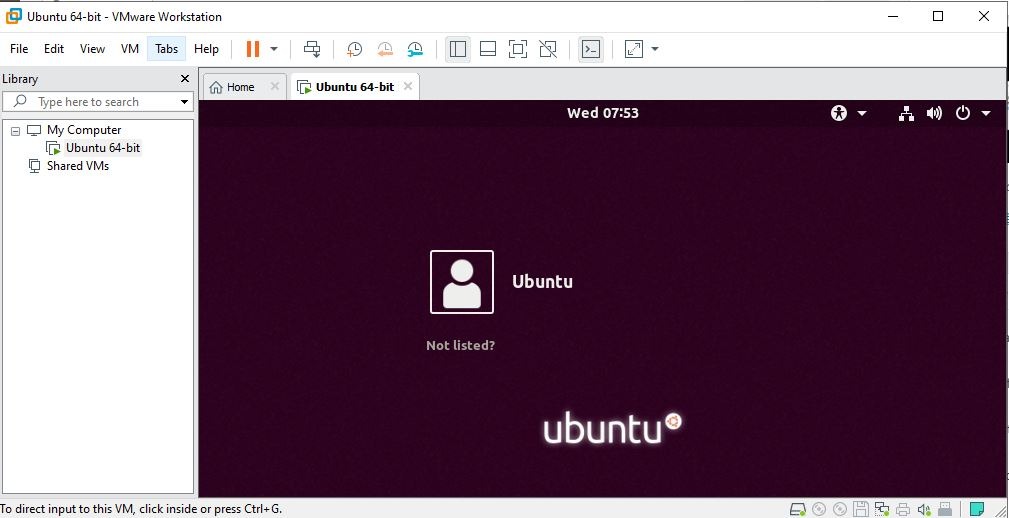
Bây giờ, khởi động lại máy là bạn đã có thể khởi chạy máy ảo VMWare vô tư nhé!
Chúc các bạn thành công




amazing goodjob anh ^^
oke em 😀